


Anatomía del Diseño Web: Conceptos Clave, Medidas y Estructuración de Interfaces Profesionales
Entrar al mundo del diseño de interfaces web sin entender sus reglas técnicas es como intentar construir una casa empezando por elegir el color de las cortinas. Muchos diseñadores con talento visual cometen el error de diseñar pantallas pensando que son lienzos estáticos o piezas de papelería impresa. Una página web no es un póster; es un ecosistema interactivo y vivo que se estira, se encoge y responde a las acciones del usuario en diferentes dispositivos.
Para entenderlo con una analogía clara: una interfaz web es como el tablero de un automóvil. No importa lo hermoso que sea el acabado o la tipografía del velocímetro; si los botones están ocultos detrás del volante o si el pedal del freno cambia de lugar según el tamaño del conductor, el diseño es un fracaso. Diseñar para la web requiere un equilibrio milimétrico entre estética visual, orden estructural y usabilidad lógica para garantizar una experiencia óptima.
1 - Tipos de Interfaces y Partes Clave de un Layout Web
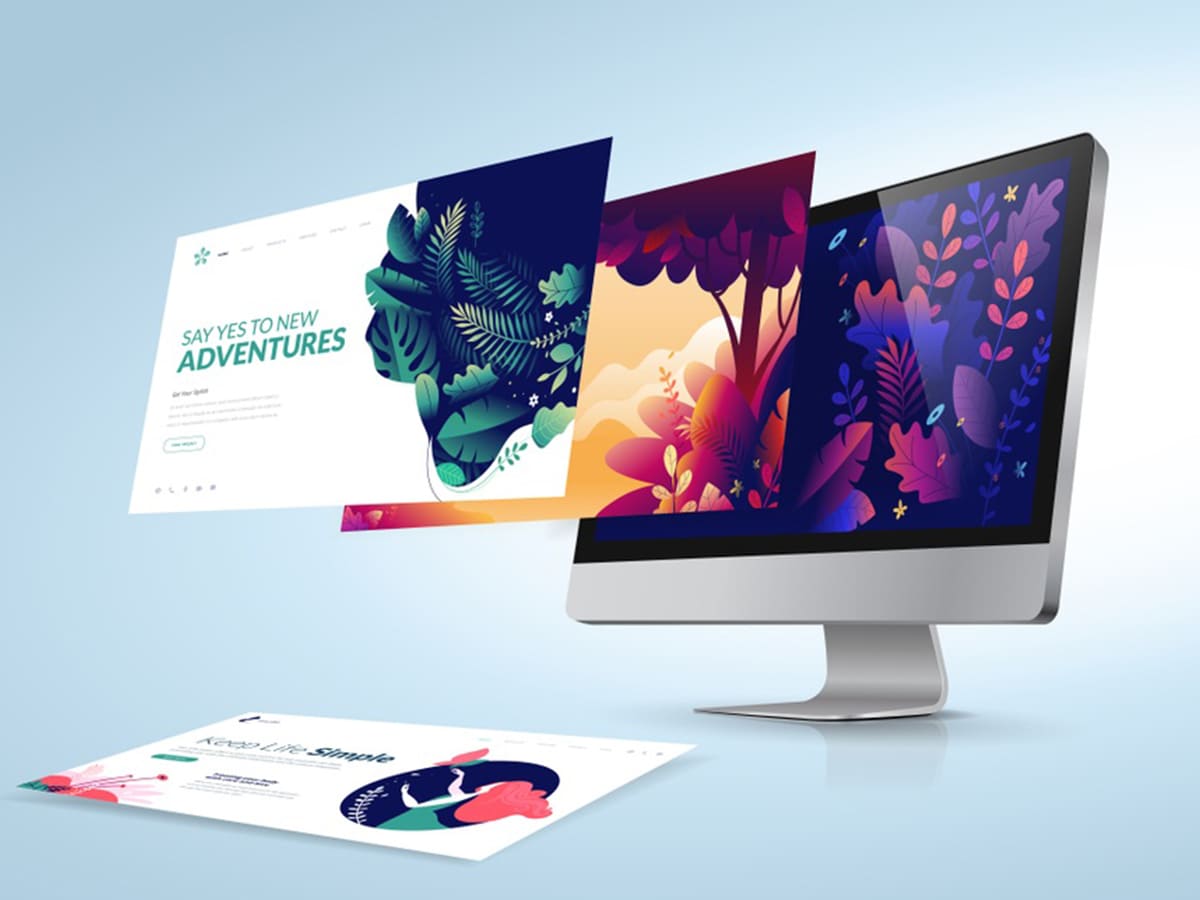
En el desarrollo digital moderno nos enfrentamos principalmente a dos tipos de arquitecturas: las Landing Pages (páginas de aterrizaje enfocadas en una única acción o conversión rápida) y las Plataformas Web / Dashboards (interfaces complejas orientadas a la gestión de datos y tareas del usuario). Independientemente del tipo, toda interfaz profesional se fragmenta en zonas anatómicas estandarizadas que los usuarios ya esperan encontrar inconscientemente.
El esqueleto principal comienza con el Header (Cabecera), que funciona como el vestíbulo de un edificio: contiene la identidad de marca (logo) y el menú de navegación principal. Inmediatamente debajo se ubica la Hero Section (Sección Principal), el impacto visual inicial que define si el usuario se queda o se va en menos de cinco segundos. El flujo desciende por el Body (Cuerpo de la página), organizado en secciones modulares mediante rejillas, y concluye en el Footer (Pie de página), el sótano del sitio donde se resguardan los enlaces legales, mapas de sitio y datos de contacto secundarios.
Jerarquía Visual y Flujo: Comprender la distribución anatómica del layout evita que los elementos colapsen entre sí. Si deseas estudiar las tendencias estéticas de estas estructuras, puedes analizar ejemplos buscando en Google Diseño de Layouts de UI Web Moderna o profundizar en la sección más crítica buscando Inspiración para Secciones Hero en Web.
2 - Unidades de Medida y la Regla de Oro de las Pantallas
El gran choque cultural para un diseñador tradicional al migrar a la web es abandonar los centímetros e introducirse en el universo de los píxeles (px). En el diseño de interfaces de escritorio se trabaja bajo un estándar base de 1920 píxeles de ancho por 1080 píxeles de alto. Sin embargo, el contenido vital de tu sitio debe vivir dentro de un contenedor seguro, generalmente acotado entre los 1140 px y los 1440 px de ancho, para asegurar que pantallas más pequeñas no corten la información.
En la web, el espacio en blanco no es espacio vacío; es el oxígeno de la interfaz. Permite que los elementos respiren para que el usuario encuentre lo importante sin esfuerzo.
Principio de Proximidad y Espaciado en UI/UX.Otro concepto técnico crucial es el "Above the Fold" (Primer Pantallazo), que abarca todo el contenido visible de la web antes de que el usuario haga su primer Scroll (deslizamiento hacia abajo), usualmente limitado a los primeros 700 píxeles o 800 píxeles verticales. Lo que no se comunica en esa franja inicial corre el riesgo de ser ignorado por completo. Controlar estas dimensiones numéricas es lo que diferencia una maqueta amateur de una lista para producción.
3 - El Concepto del Sistema de Grillas (Grid System)
Para que una interfaz sea fácil de digerir y modularizar, los diseñadores profesionales no colocan elementos al azar; utilizan un Sistema de Grillas de 12 Columnas. ¿Por qué 12? Porque el doce es el número más versátil en matemáticas visuales: se puede dividir perfectamente entre 2, 3, 4 y 6. Esto te permite fragmentar tu pantalla en mitades, tercios o cuartos de manera exacta y proporcional sin romper la armonía.
Cada columna se separa de la otra por un espacio intermedio denominado Gutter (Canal de separación), que suele medir entre 16 px y 32 px. Al alinear tus tarjetas de producto, bloques de texto e imágenes sobre este sistema de rieles invisibles, garantizas que cuando el programador traduzca tu diseño a código CSS, el comportamiento responsivo (la adaptación a pantallas de teléfonos móviles o tabletas) sea fluido, limpio y libre de errores de desbordamiento.
Sistemas de Rejillas: El uso de estructuras modulares de doce columnas facilita la distribución simétrica. Puedes observar esquemas técnicos buscando Ejemplos de Grillas de 12 Columnas en Diseño Web.
Diseño Responsivo: Analizar cómo un bloque de tres columnas se apila en una sola columna para smartphones es vital. Explora este comportamiento buscando Wireframes de Diseño Web Responsivo.
4 - Ejercicio Práctico en Adobe Illustrator: Construcción de la Maqueta Base
Llegó el momento de abrir el software y estructurar tu primer lienzo técnico real. Aunque existen herramientas específicas de UI, Adobe Illustrator sigue siendo una opción poderosa por su precisión vectorial para definir estructuras maestras. Sigue estos pasos exactos para configurar la base inmutable de tus futuros proyectos web:
Paso 1: Configuración del Tablero. Crea un nuevo documento. Configura las unidades de medida estrictamente en Píxeles. Define una anchura de 1920 px y una altura de 2000 px. En los ajustes avanzados, establece el Modo de Color en RGB (esencial para pantallas) y la Resolución de Efectos de Ráster en Pantalla (72 ppi). Asegúrate de activar la opción "Alinear nuevos objetos con la cuadrícula de píxeles" para evitar bordes borrosos.
Paso 2: Delimitación del Contenedor Seguro. Selecciona la herramienta Rectángulo, haz un clic en el centro del lienzo y crea una forma sin relleno de 1200 px de ancho por toda la altura de tu mesa de trabajo. Céntrala horizontalmente utilizando el panel Alinear. Presiona Ctrl+R (Cmd+R en Mac) para activar las reglas, arrastra guías desde la barra lateral y ajústalas exactamente a los bordes izquierdo y derecho de este rectángulo. Este bloque central será tu zona segura para textos y botones.
Paso 3: Construcción de la Línea de Flote. Toma una guía horizontal de la regla superior y arrástrala hacia abajo hasta la coordenada Y: 760 px. Esta línea horizontal marcará tu límite del "Above the Fold". Todo lo que construyas por encima de esta línea será lo primero que el usuario observe de inmediato al cargar la página en su navegador sin necesidad de interactuar con el mouse.
Paso 4: Trazado Anatómico del Bloqueo. Con la herramienta Rectángulo, dibuja una barra superior de 1920 px de ancho por 80 px de alto fijada al borde superior del lienzo; esta área corresponderá a tu Header. Justo debajo, dibuja otro rectángulo que llene el espacio desde la base del Header hasta la guía de los 760 px que trazaste en el paso anterior; este recuadro representará tu Hero Section. Cambia los colores de estos rectángulos a tonos grises claros y medios para generar un contraste visual básico.
Paso 5: Conversión a Guías de Diseño. Selecciona tus rectángulos anatómicos base, haz clic derecho sobre ellos y elige la opción "Crear guías" o simplemente bloquea la capa nombrándola "Estructura_Wireframe". Al consolidar esta plantilla base limpia, precisa y pixel-perfect, habrás construido los cimientos idóneos para verter tipografías, jerarquizar componentes y exportar vectores limpios listos para el equipo de desarrollo.
5 - Maquetación y Establecimiento de Componentes UI
Una vez delimitadas las zonas macro de tu interfaz, es momento de poblarla con componentes micro. Un componente es cualquier elemento interactivo reutilizable: botones, campos de entrada de texto, tarjetas de producto o iconos de navegación. Al maquetar estos elementos dentro de tu estructura base en Illustrator, debes mantener una consistencia matemática estricta llamada "Escala de Espaciado" (comúnmente basada en múltiplos de 8 píxeles: 8px, 16px, 24px, 32px, 48px).
Si creas un botón de llamada a la acción (CTA), una medida estándar profesional óptima para escritorio es de 160 px de ancho por 48 px de alto. El espaciado entre el texto interno y los bordes del botón (Padding) debe ser idéntico en los laterales para mantener el equilibrio visual. Al estandarizar los tamaños de tus componentes e impedir que cada botón tenga una altura caprichosa diferente, logras que la interfaz se perciba armónica, profesional y sumamente intuitiva para la navegación del usuario final.
6 - Control de Flujo y Preparación de Archivos para Programación
El diseño de interfaces no termina cuando la pantalla luce estética; concluye cuando el desarrollador web puede desarmar tu archivo sin adivinar intenciones. Antes de dar por terminado tu lienzo de Illustrator, organiza tu panel de capas de forma estricta. Separa el layout en al menos tres capas independientes y ordenadas de abajo hacia arriba: "01_Fondo_Y_Grillas", "02_Estructura_Componentes" y "03_Textos_E_Iconos".
Evita a toda costa dejar elementos con nombres genéricos como "Rectángulo 45" o "Copia de grupo 12". Renombra tus activos vectoriales utilizando nomenclatura técnica comprensible: "btn_primary_active", "icon_search", "logo_header". Finalmente, asegúrate de que todos los textos estén en tipografías del sistema o fuentes de librerías abiertas como Google Fonts. Entregar un diseño ordenado, estructurado bajo píxeles reales y respetando las leyes del desarrollo web es el paso definitivo para consolidarte como un diseñador integral de alto valor en la industria digital.



0 Comentario